


Bagaimana Cara Menyimpan Gambar dari Google Images ke Folder Foto di iPad?
Apakah Anda sering mencari inspirasi visual, bahan presentasi, atau gambar referensi melalui Google Images? Bagi pengguna ekosistem Apple, mengetahui cara menyimpan gambar dari Google Images ke folder foto di iPad adalah keterampilan dasar yang sangat berguna. Proses ini sebenarnya sangat sederhana dan cepat. Artikel ini akan membahas panduan lengkap langkah demi langkah agar Anda bisa menyimpan gambar favorit langsung ke galeri iPad Anda.
Kami juga menyematkan video di bawah sebagai panduan tambahan jika kalian lebih suka menikmati konten dalam versi video.
Langkah-Langkah Menyimpan Gambar dari Google Images ke iPad
Ada beberapa cara yang bisa Anda gunakan untuk mengunduh gambar dari pencarian Google, baik melalui browserbawaan maupun aplikasi pihak ketiga. Berikut adalah metode yang paling umum dan efektif:
Metode 1: Menggunakan Browser Safari atau Google Chrome
Safari adalah browser bawaan iPad, namun cara ini juga berlaku sama jika Anda menggunakan Google Chrome.
- Buka aplikasi safari atau Google chrome di iPad Anda.
- Kunjungi situs pencarian Google dan ketikkan kata kunci gambar yang sedang Anda cari.
- Ketuk tab Gambar (Images) di bawah bilah pencarian untuk menampilkan hasil pencarian visual.
- Ketuk gambar yang ingin Anda simpan. Hal ini penting agar gambar terbuka dalam ukuran dan resolusi yang lebih besar.
- Klik kanan pada gambar hingga muncul menu pilihan.
- Pada menu yang muncul, pilih opsi Simpan ke Foto(Save to Photos) atau Tambahkan ke Foto (Add to Photos).
- Selesai! Gambar akan otomatis terunduh dan masuk ke aplikasi Foto di iPad Anda.
Metode 2: Menggunakan Aplikasi Resmi Google
Jika Anda lebih suka menggunakan aplikasi Google khusus (Google App) yang diunduh dari App Store, langkah-langkahnya hampir serupa:
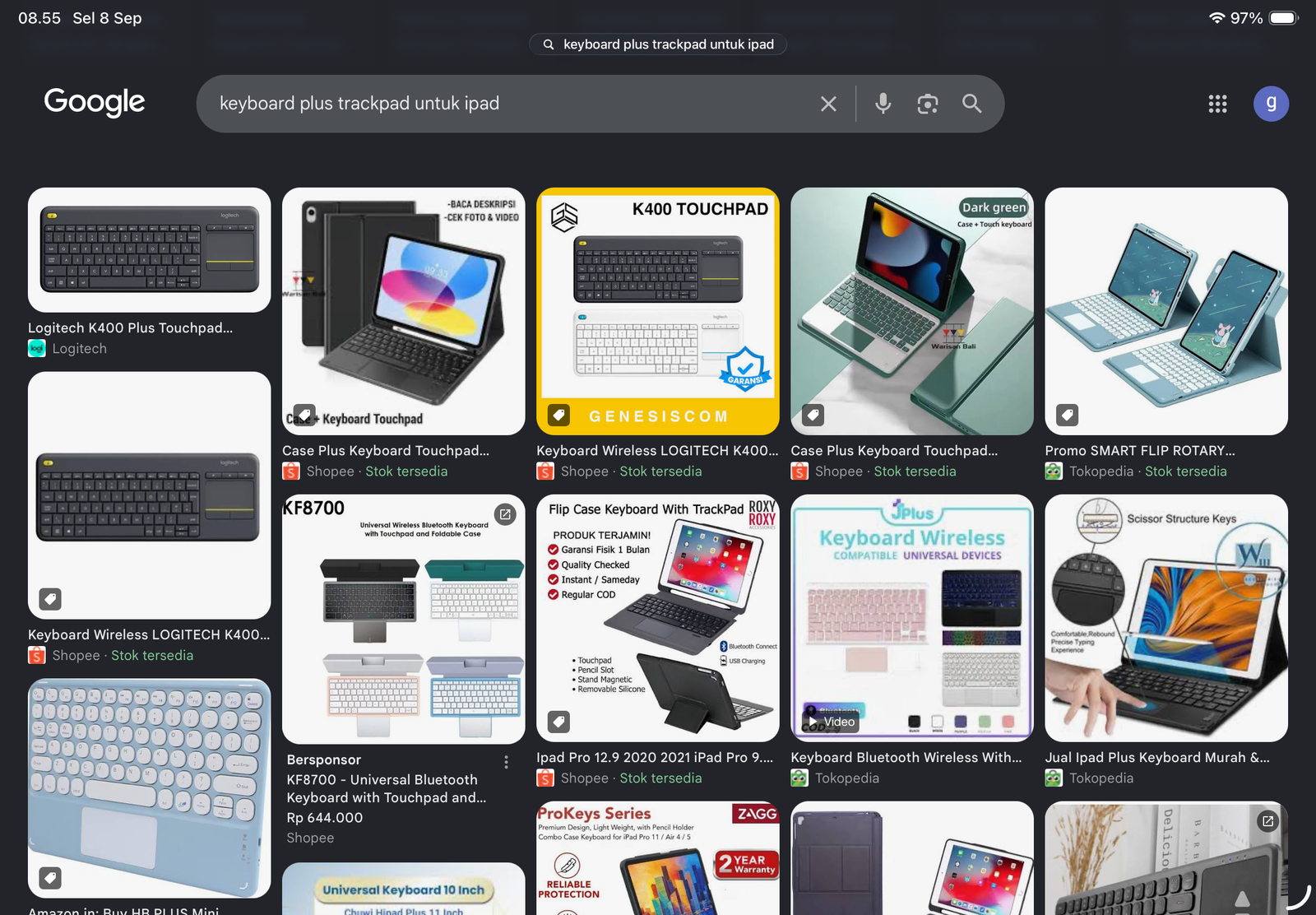
- Buka aplikasi Google di iPad Anda.
- Lakukan pencarian kata kunci dan beralihlah ke bagian gambar.
- Ketuk gambar yang ingin disimpan untuk memperbesarnya.
- Klik kanan mouse pada gambar hingga muncul menu pilihan.
- Pilih Simpan ke Rol Kamera (Save to Camera Roll) atau Simpan Gambar.Catatan: Saat pertama kali melakukan ini, sistem iPadOS mungkin akan meminta Anda untuk memberikan izin akses foto kepada aplikasi Google. Pilih “Izinkan Akses ke Semua Foto”agar proses penyimpanan berjalan lancar).
Cara Menemukan Gambar yang Sudah Disimpan di iPad
Setelah Anda berhasil menyimpan gambar, Anda mungkin bertanya-tanya di mana letak gambar tersebut disimpan. Untuk menemukannya:
- Kembali ke layar utama (Home Screen) iPad Anda.
- Cari dan buka aplikasi Foto (Photos) yang memiliki ikon berbentuk bunga beraneka warna.
- Ketuk tab Perpustakaan (Library) di bagian bawah atau bilah samping, lalu pilih Semua Foto (All Photos) atau album Terbaru (Recents).
- Gambar yang baru saja Anda unduh dari Google Images akan berada di urutan paling bawah (terbaru).
Tips Menyimpan Gambar dengan Resolusi Tinggi (Agar Tidak Pecah)
Untuk memastikan gambar yang Anda simpan memiliki kualitas yang baik dan tidak pixelated (pecah), perhatikan beberapa tips SEO dan teknis berikut ini:
- Tunggu Proses Loading: Saat Anda mengetuk gambar di hasil pencarian, tunggu beberapa detik hingga indikator loading selesai dan gambar terlihat tajam. Jika Anda langsung menyimpannya saat gambar masih buram, Anda hanya akan mengunduh versi thumbnail beresolusi rendah.
- Kunjungi Situs Sumber: Google Images mengompresi beberapa gambar. Untuk mendapatkan ukuran penuh dan kualitas HD, ketuk tombol Kunjungi (Visit) untuk masuk ke situs web asli pembuat gambar, lalu tekan dan tahan gambar dari situs tersebut untuk menyimpannya.
- Filter Pencarian Lanjutan: Anda bisa menggunakan fitur filter di Google Images. Ketuk ikon pengaturan atau opsi alat penelusuran, lalu pilih filter ukuran Besar (Large) untuk memastikan Google hanya menampilkan gambar beresolusi tinggi.
- Perhatikan Hak Cipta: Selalu ingat bahwa gambar di Google memiliki hak cipta. Pastikan Anda menyimpan gambar hanya untuk keperluan pribadi. Jika Anda membutuhkan gambar untuk konten komersial atau blog, gunakan fitur filter lisensi Creative Commons pada pengaturan pencarian Google.