
Bagaimana Cara Menyimpan Gambar dari Google Images ke PC atau Laptop?
Mencari gambar di Google Images adalah aktivitas umum untuk kebutuhan presentasi, wallpaper, atau referensi desain. Sebagaimana yang sering kita lakukan kita biasanya mencari bahan pelajaran atau materi juga berasal dari Google Images. Kemudian kita akan menyimpannya di laptop atau PC kemudian kita olah gambar tersebut untuk memenuhi kebutuhan ataqua aktivitas.
Namun, bagi pengguna baru, cara mengunduhnya dengan kualitas terbaik mungkin sedikit membingungkan. Berikut adalah panduan langkah demi langkah cara menyimpan gambar dari Google ke PC atau laptop Anda.
1. Mencari Gambar di Google Images
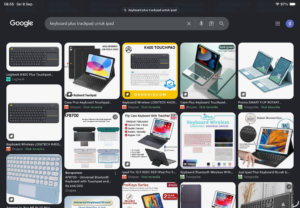
Langkah pertama adalah membuka browser (Chrome, Edge, atau Firefox) dan masuk ke images.google.com. Ketik kata kunci gambar yang Anda cari pada kolom pencarian dan tekan Enter. Misal kalian ketik pohon pepaya kemudian tekan enter di keyboard, maka akan muncul puluhan gambar pohon pepaya ataupun buah pepaya.
2. Memilih Gambar dengan Resolusi Baik
Setelah hasil muncul, klik pada salah satu gambar yang Anda inginkan. Gambar tersebut akan terbuka dalam panel pratinjau di sisi kanan layar. Pastikan Anda menunggu hingga bilah loading (garis halus di bawah gambar) selesai agar gambar tampil tajam dan tidak pecah (blur).
3. Menggunakan Fitur “Save Image As”
Setelah gambar terpilih, ikuti langkah berikut:
· Klik kanan tepat di atas gambar yang ada di panel pratinjau tersebut.
· Pilih opsi “Save image as…”(Simpan gambar sebagai…).
· Jendela penjelajah file akan muncul. Pilih folder tujuan di PC Anda (misalnya di folder Downloads atau Pictures).
· Beri nama file sesuai keinginan Anda pada kolom “File name”.
· Klik “Save” (Simpan).
4. Tips Mengunduh Gambar Berkualitas Tinggi (HD)
Agar gambar yang disimpan tidak pecah saat dibuka:
· Gunakan Filter Ukuran: Klik menu “Tools” (Alat) di bawah kolom pencarian Google, lalu pilih “Size” (Ukuran) dan pilih “Large” (Besar). Ini akan menyaring gambar dengan resolusi tinggi saja.
· Kunjungi Situs Sumber: Terkadang, klik kanan langsung tidak memberikan resolusi maksimal. Anda bisa klik tombol “Visit” (Kunjungi) untuk pergi ke situs asli gambar tersebut, lalu baru melakukan klik kanan dan simpan dari sana.
5. Memperhatikan Hak Cipta
Penting untuk diingat bahwa tidak semua gambar di Google bebas digunakan secara komersial. Jika Anda membutuhkan gambar untuk konten publik, gunakan filter “Usage Rights” (Hak Penggunaan) dan pilih “Creative Commons licenses” untuk mencari gambar yang legal untuk digunakan kembali.
Sekarang, gambar sudah tersimpan di penyimpanan lokal laptop Anda dan siap digunakan untuk berbagai keperluan.