
Bagaimana cara membuat dokumen baru di Word WPS Office?
Membuat dokumen baru di WPS Office Writer (setara dengan Microsoft Word) sangatlah mudah dan efisien. WPS Office merupakan alternatif gratis terbaik yang menawarkan antarmuka pengguna yang serupa, sehingga memudahkan transisi bagi pengguna lama Word.
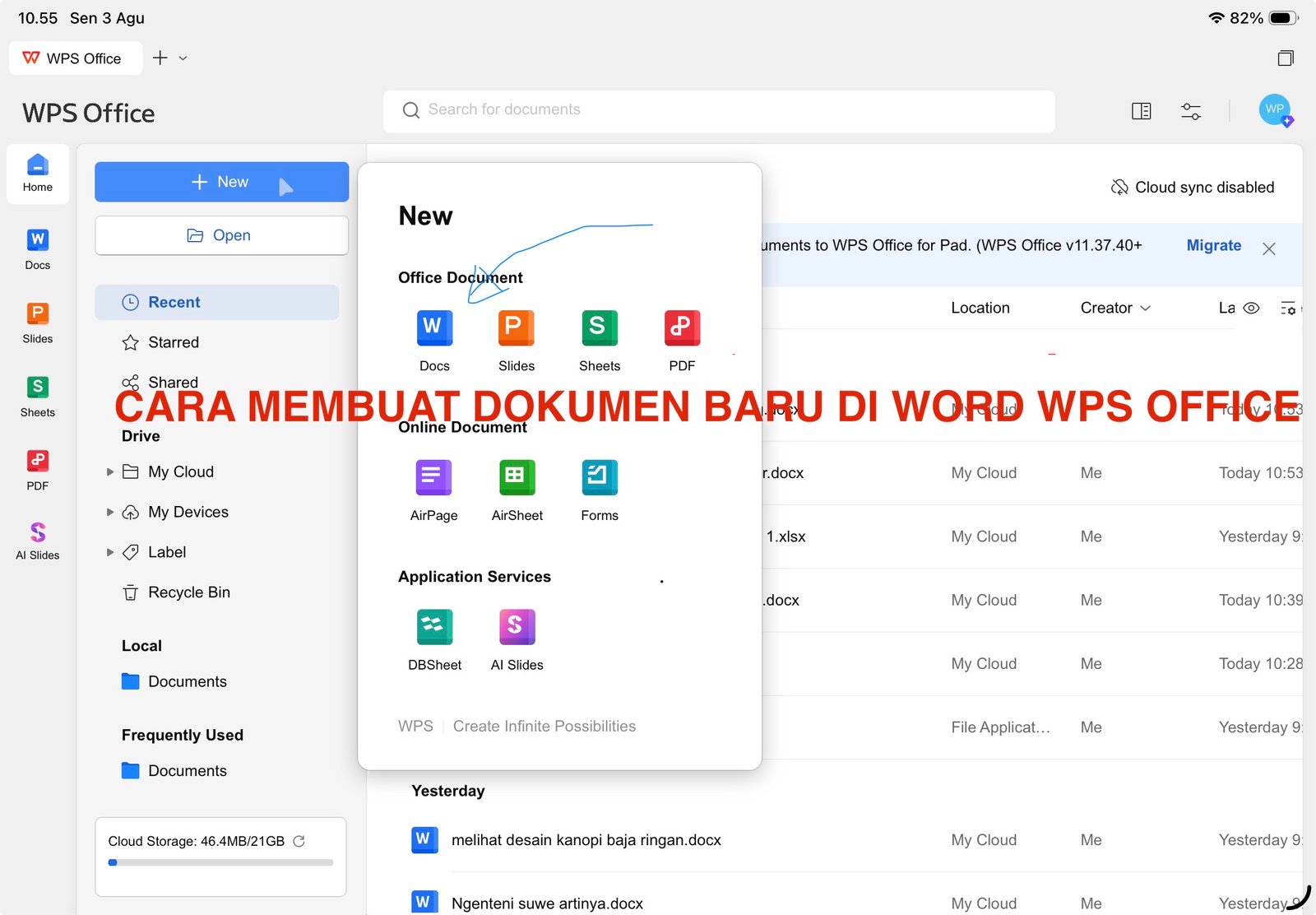
Berikut adalah panduan lengkap cara membuat dokumen baru di WPS Office menggunakan PC/Laptop dan perangkat Android/iOS:
1. Cara Membuat Dokumen Baru di PC atau Laptop (Windows/Mac)
Langkah-langkah ini berlaku untuk Anda yang bekerja menggunakan komputer agar lebih produktif:
· Buka Aplikasi WPS Office: Klik dua kali pada ikon WPS Office di desktop Anda.
· Masuk ke Tab “New”: Setelah aplikasi terbuka, klik ikon”+” (New)yang biasanya terletak di pojok kiri atas atau di tab bagian atas.
· Pilih Menu “Docs”: Klik pada kategori”Docs”(ikon berwarna biru) untuk membuat dokumen pengolah kata.
· Pilih “Blank Document”: Klik pada kotak”Blank Document”untuk memulai dari halaman kosong. Jika ingin menggunakan format tertentu, Anda juga bisa memilih dari ribuan template yang tersedia.
· Mulai Mengetik: Dokumen baru Anda siap digunakan.
2. Cara Membuat Dokumen Baru di HP (Android atau iOS)
Bagi Anda yang sering bekerja secara mobile, WPS Office menyediakan kemudahan akses melalui smartphone:
· Buka Aplikasi WPS Office: Pastikan Anda sudah mengunduhnya dari Play Store atau App Store.
· Klik Ikon Plus (+): Di halaman utama aplikasi, ketuk tombol mengambang berwarna merah dengan simbol”+”.
· Pilih “Docs”: Pilih ikon berwarna biru bertuliskan”Docs”.
· Pilih Ikon Plus Kosong: Ketuk ikon kertas kosong bertanda plus untuk membuka dokumen baru.
· Simpan Dokumen: Setelah selesai menulis, jangan lupa ketuk ikon disket di pojok kiri atas untuk menyimpan file tersebut di memori internal ataucloud.
Tips Pintar Menggunakan WPS Office:
· Gunakan Shortcut: Di komputer, Anda bisa menekan tombol Ctrl + N secara bersamaan untuk membuat dokumen baru secara instan tanpa melalui menu.
· Kompatibilitas Format: Secara default, WPS Office akan menyimpan file dalam format.docx. Hal ini memastikan dokumen Anda bisa dibuka dengan lancar di Microsoft Word versi mana pun.
· Fitur Tab: Salah satu keunggulan WPS adalah fitur tab. Anda bisa membuka banyak dokumen sekaligus dalam satu jendela aplikasi, mirip seperti membuka banyak tab di browser Chrome.
Kesimpulan
Membuat dokumen baru di WPS Office hanya memerlukan beberapa klik saja, baik di komputer maupun di ponsel. Dengan antarmuka yang ringan dan fitur yang lengkap, WPS Office menjadi solusi praktis untuk segala kebutuhan administrasi dan penulisan dokumen Anda. Pastikan Anda selalu memperbarui aplikasi ke versi terbaru untuk mendapatkan fitur keamanan dan template terkini.