
Mengedit HTML di iPad kini bisa dilakukan dengan mudah tanpa harus menggunakan laptop atau komputer. Pengguna iPad dapat memanfaatkan berbagai aplikasi editor kode maupun browser untuk menulis, membuka, memperbaiki, dan menjalankan kode HTML.
HTML merupakan bahasa markup yang digunakan untuk menyusun struktur halaman website. Dengan mempelajari HTML, seseorang dapat membuat halaman website sederhana, mengatur tampilan konten, membuat tautan, menampilkan gambar, dan mengembangkan berbagai fitur website.
Bagi Anda yang memiliki iPad dan ingin belajar coding atau mengelola website, ada beberapa aplikasi yang dapat digunakan untuk mengedit HTML. Lantas, bagaimana cara mengedit HTML di iPad? Simak panduan berikut ini.
Apakah iPad Bisa Digunakan untuk Mengedit HTML?
Ya, iPad bisa digunakan untuk mengedit HTML. Meskipun iPad bukan laptop atau komputer desktop, perangkat ini memiliki kemampuan untuk menjalankan aplikasi editor kode dan browser yang mendukung aktivitas pemrograman web.
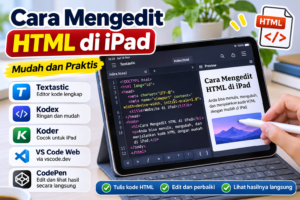
Anda dapat menggunakan aplikasi seperti Textastic, Kodex, dan Koder untuk mengedit file HTML secara langsung. Selain itu, tersedia layanan berbasis browser seperti CodePen yang memungkinkan pengguna menulis kode HTML, CSS, dan JavaScript tanpa memasang aplikasi editor khusus.
Mengedit HTML di iPad dapat dimanfaatkan untuk berbagai keperluan, seperti:
- Membuat halaman website sederhana.
- Mengedit kode HTML artikel.
- Memperbaiki tampilan halaman website.
- Mengubah template Blogger.
- Mempelajari HTML, CSS, dan JavaScript.
- Mengembangkan website pribadi.
5 Aplikasi untuk Mengedit HTML di iPad
Berikut 5 aplikasi dan layanan yang dapat digunakan untuk mengedit HTML melalui iPad :
1. Textastic Code Editor
Textastic merupakan salah satu aplikasi editor kode yang dirancang untuk perangkat Apple, termasuk iPad dan iPhone. Aplikasi ini mendukung berbagai bahasa pemrograman dan markup, seperti HTML, CSS, JavaScript, PHP, dan lainnya.
Beberapa fitur Textastic antara lain:
- Syntax highlighting untuk memudahkan membaca kode.
- Autocomplete untuk membantu penulisan kode.
- Pengelolaan file proyek website.
- Dukungan transfer file melalui layanan tertentu seperti FTP dan SFTP.
- Kemampuan melihat hasil HTML melalui fitur preview.
Textastic cocok digunakan oleh pengguna yang ingin mengedit file HTML secara lebih serius melalui iPad.
2. Kodex
Kodex merupakan aplikasi editor kode untuk perangkat iOS dan iPadOS. Aplikasi ini dapat digunakan untuk membuka dan mengedit berbagai jenis file, termasuk HTML, CSS, dan JavaScript.
Keunggulan Kodex antara lain:
- Tampilan editor yang sederhana.
- Mendukung berbagai bahasa pemrograman.
- Memiliki fitur pewarnaan sintaks.
- Memudahkan pengguna mengedit file kode.
Kodex dapat menjadi alternatif bagi pengguna iPad yang membutuhkan aplikasi khusus untuk menulis dan memperbaiki kode HTML.
3. Koder Code Editor
Koder Code Editor merupakan aplikasi yang dapat digunakan untuk mengedit kode secara langsung melalui perangkat iPad.
Aplikasi ini mendukung berbagai bahasa pemrograman dan dapat membantu pengguna mengelola file website.
Koder dapat dimanfaatkan untuk:
- Membuka file HTML.
- Mengedit kode CSS.
- Menulis JavaScript.
- Mengelola file proyek.
- Melakukan perubahan pada kode website.
Sebelum mengunduhnya, periksa ketersediaan dan kompatibilitas aplikasi di App Store karena dukungan aplikasi dapat berubah mengikuti pembaruan sistem.
4. Visual Studio Code Web
Visual Studio Code Web merupakan editor kode berbasis browser yang dapat dibuka melalui Safari di iPad.
Pengguna tidak harus memasang aplikasi Visual Studio Code versi desktop untuk mencoba layanan ini.
Berikut cara menggunakannya:
- Buka browser Safari di iPad.
- Kunjungi alamat https://vscode.dev/.
- Tunggu sampai halaman editor terbuka.
- Buka file atau proyek yang didukung.
- Mulailah mengedit kode HTML.
- Simpan perubahan melalui fitur yang tersedia.
Perlu diketahui bahwa Visual Studio Code Web memiliki keterbatasan dibandingkan versi desktop. Beberapa ekstensi, fitur terminal, dan akses file sistem tidak tersedia dengan kemampuan yang sama seperti pada komputer.
5. CodePen
CodePen merupakan layanan editor kode online yang dapat digunakan melalui browser. Layanan ini cocok bagi pemula yang ingin belajar membuat halaman website menggunakan HTML, CSS, dan JavaScript.
Cara menggunakannya cukup mudah:
- Buka Safari di iPad.
- Kunjungi https://codepen.io/.
- Buat akun jika diperlukan.
- Buka editor CodePen.
- Masukkan kode HTML pada bagian HTML.
- Tambahkan CSS jika ingin mengatur tampilan.
- Lihat hasilnya pada bagian preview.
Salah satu kelebihan CodePen adalah hasil perubahan kode dapat ditampilkan secara langsung sehingga pengguna dapat mengetahui apakah kode yang ditulis sudah sesuai dengan keinginan.
Cara Mengedit HTML di iPad Menggunakan Textastic
Bagi Anda yang ingin mengedit file HTML secara langsung, berikut langkah-langkah menggunakan Textastic.
Langkah 1: Unduh aplikasi Textastic
Buka App Store pada iPad, kemudian cari aplikasi Textastic Code Editor. Unduh dan pasang aplikasi tersebut sesuai petunjuk yang tersedia.
Langkah 2: Buka aplikasi Textastic
Setelah aplikasi terpasang, buka Textastic. Anda akan menemukan tampilan editor yang digunakan untuk membuka dan mengelola file kode.
Langkah 3: Buat atau buka file HTML
Anda dapat membuat file HTML baru atau membuka file HTML yang sudah tersimpan di aplikasi Files pada iPad.
Langkah 4: Edit kode HTML
Masukkan kode HTML sesuai kebutuhan. Sebagai contoh, berikut kode HTML sederhana untuk membuat halaman website.
<!DOCTYPE html>
<html>
<head>
<title>Website Pertama Saya</title>
</head>
<body>
<h1>Selamat Datang</h1>
<p>Ini adalah halaman website pertama saya.</p>
</body>
</html>
Kode tersebut menghasilkan halaman sederhana yang berisi judul dan paragraf.
Langkah 5: Simpan file HTML
Setelah selesai mengedit, simpan file dengan ekstensi .html, misalnya website-saya.html.
Langkah 6: Periksa hasil HTML
Buka file tersebut melalui browser yang mendukung tampilan HTML untuk melihat hasilnya. Jika ada kesalahan, kembali ke editor untuk memperbaiki kode.
Cara Mengedit HTML Blogger di iPad
Selain untuk belajar coding, iPad juga dapat digunakan untuk mengedit HTML template Blogger.
Berikut langkah-langkah yang dapat dilakukan:
- Buka Safari pada iPad.
- Kunjungi https://www.blogger.com/.
- Masuk menggunakan akun Google yang digunakan untuk mengelola blog.
- Pilih blog yang ingin diedit.
- Buka menu Tema atau Theme.
- Cari menu Edit HTML jika tersedia pada tampilan Blogger.
- Lakukan perubahan kode sesuai kebutuhan.
- Simpan perubahan setelah memastikan kode sudah benar.
Sebelum mengubah template Blogger, sebaiknya unduh atau cadangkan template terlebih dahulu. Langkah ini penting untuk menghindari kehilangan kode template apabila terjadi kesalahan saat proses pengeditan.
Perlu diperhatikan bahwa tampilan dashboard Blogger pada iPad dapat berbeda tergantung browser dan mode tampilan yang digunakan. Jika menu tertentu tidak muncul, Anda dapat mencoba mengaktifkan fitur Request Desktop Website pada Safari.
Tips Mengedit HTML di iPad agar Lebih Mudah
Mengedit HTML melalui layar sentuh memiliki beberapa perbedaan dibandingkan menggunakan komputer. Oleh karena itu, ada beberapa tips yang dapat diterapkan.
1. Gunakan Keyboard Eksternal
Keyboard eksternal dapat membantu mempercepat penulisan kode HTML. Anda tidak perlu terus-menerus membuka keyboard virtual pada layar iPad.
2. Gunakan Aplikasi Files
Aplikasi Files bawaan iPad dapat digunakan untuk menyimpan, membuka, dan mengelola file HTML. Dengan demikian, file hasil pengeditan lebih mudah ditemukan.
3. Gunakan Aplikasi yang Mendukung Syntax Highlighting
Syntax highlighting merupakan fitur yang memberikan warna berbeda pada bagian kode HTML. Fitur ini membantu pengguna membedakan tag, atribut, dan teks sehingga kode lebih mudah dibaca.
4. Selalu Cadangkan File
Sebelum mengubah kode HTML yang digunakan pada website, buat salinan file terlebih dahulu. Hal ini sangat penting terutama ketika mengedit template Blogger atau file website yang sudah berjalan.
5. Periksa Hasil Kode di Browser
Jangan hanya mengandalkan tampilan editor. Buka hasil HTML melalui browser untuk memastikan halaman website tampil dengan benar.
Apakah Mengedit HTML di iPad Bisa Dilakukan Secara Gratis?
Ya, Anda dapat mengedit HTML di iPad tanpa harus mengeluarkan biaya. Beberapa layanan berbasis browser, seperti CodePen dan Visual Studio Code Web, dapat digunakan tanpa membeli aplikasi editor khusus.
Namun, beberapa aplikasi editor kode memiliki fitur berbayar atau pembelian dalam aplikasi. Oleh karena itu, periksa informasi harga dan fitur pada App Store sebelum mengunduhnya.
Jika Anda masih pemula, sebaiknya mulai belajar menggunakan layanan gratis terlebih dahulu. Setelah memahami dasar HTML, Anda dapat mempertimbangkan aplikasi editor kode dengan fitur yang lebih lengkap.
Kesimpulan
Mengedit HTML di iPad dapat dilakukan menggunakan berbagai aplikasi maupun layanan berbasis browser. Beberapa pilihan yang bisa digunakan adalah Textastic, Kodex, Koder Code Editor, Visual Studio Code Web, dan CodePen.
Jika Anda membutuhkan aplikasi khusus untuk mengedit file HTML, Textastic dapat menjadi salah satu pilihan. Sementara itu, CodePen cocok untuk pemula yang ingin belajar menulis kode dan melihat hasilnya secara langsung.
Dengan memanfaatkan aplikasi tersebut, iPad tidak hanya digunakan untuk membaca, menonton video, dan mengerjakan dokumen, tetapi juga dapat menjadi perangkat untuk belajar coding dan mengelola website.