
Bagaimana Cara Edit Gambar Langsung di WordPress?
Mengedit gambar langsung di WordPress bisa dilakukan tanpa bantuan aplikasi desain eksternal. Fitur bawaan WordPress sudah menyediakan alat dasar untuk memotong, memutar, membalik, dan mengubah ukuran gambar melalui Media Library. Bagi pemilik website, kemampuan ini sangat praktis karena bisa mempercepat proses publikasi konten, termasuk saat harus menyesuaikan gambar agar tampil lebih rapi dan optimal di halaman artikel.
Artikel ini membahas cara edit gambar langsung di WordPress secara lengkap, mulai dari langkah-langkah dasar, fitur yang tersedia, tips SEO gambar, hingga kesalahan yang perlu dihindari.
Mengapa Mengedit Gambar di WordPress Itu Penting?
Gambar yang terlalu besar, terpotong tidak rapi, atau memiliki orientasi salah dapat mengganggu pengalaman pembaca. Selain itu, gambar yang tidak dioptimalkan bisa memperlambat kecepatan website. Dengan mengedit gambar langsung di WordPress, Anda dapat:
- Menyesuaikan ukuran gambar agar sesuai dengan layout website.
- Memotong bagian gambar yang tidak diperlukan.
- Memutar atau membalik gambar yang salah orientasi.
- Mengurangi kebutuhan membuka aplikasi edit gambar eksternal.
- Mempercepat proses unggah dan publikasi artikel.
Namun, perlu dipahami bahwa editor gambar bawaan WordPress bersifat dasar. Untuk kebutuhan desain yang kompleks, seperti menambahkan teks, watermark, menghapus latar belakang, atau memberi filter kreatif, biasanya diperlukan plugin tambahan atau aplikasi desain eksternal.
Cara Edit Gambar Langsung di WordPress Melalui Media Library
Berikut langkah mudah cara mengedit gambar langsung dari dashboard WordPress.
1. Masuk ke Dashboard WordPress
Login ke dashboard WordPress menggunakan akun administrator atau pengguna yang memiliki izin mengelola media. Setelah berhasil masuk, Anda akan melihat menu di sisi kiri dashboard.
2. Buka Menu Media
Klik menu Medialalu pilih Pustakaatau Library. Di halaman ini, Anda akan melihat semua gambar yang pernah diunggah ke website.
3. Pilih Gambar yang Ingin Diedit
Klik salah satu gambar yang ingin diedit. Setelah itu, panel detail gambar akan terbuka di sisi kanan atau halaman khusus media akan ditampilkan.
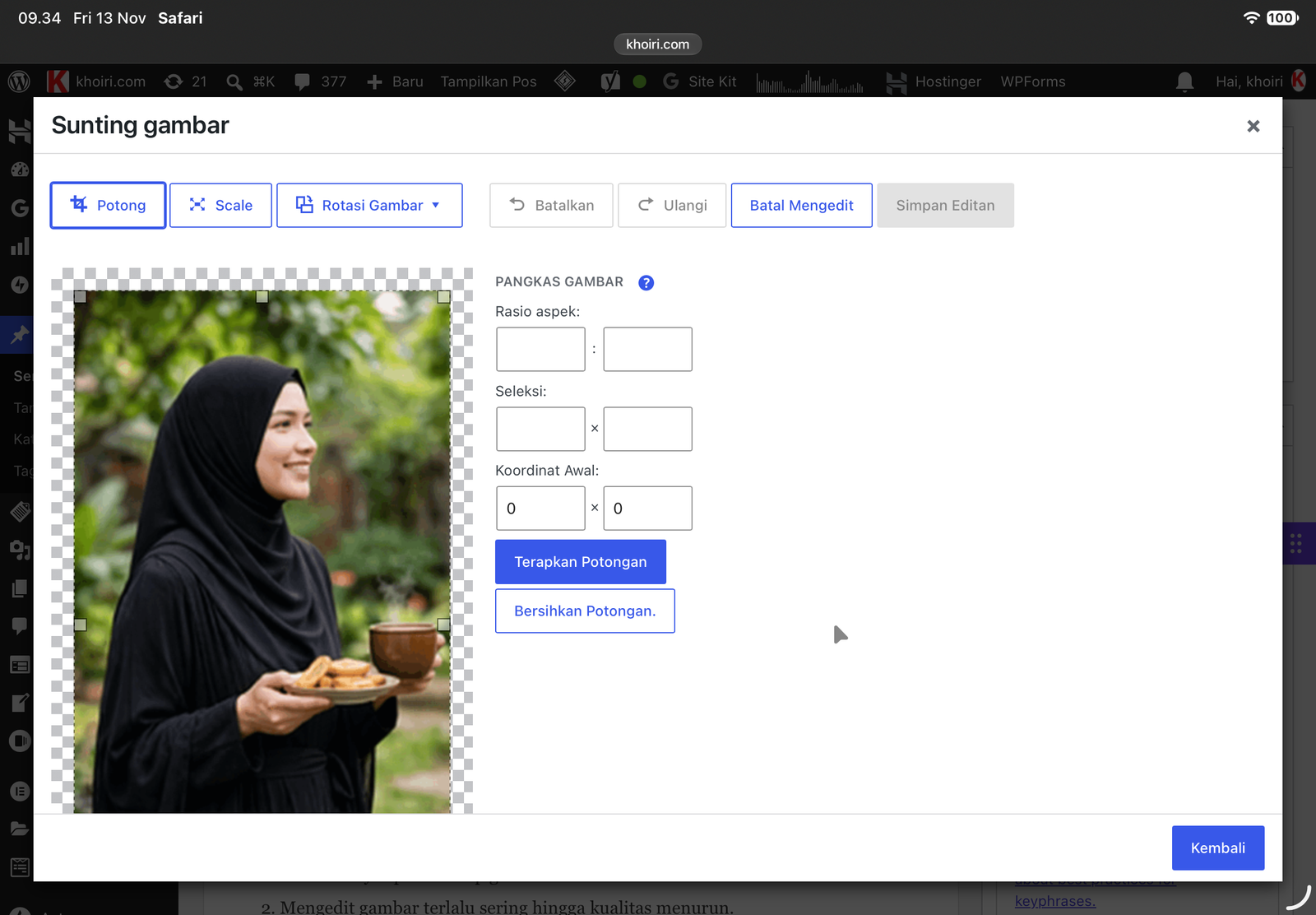
4. Klik Tombol Edit Image
Pada halaman detail gambar, cari tombol Edit Imageatau Edit Gambar. Klik tombol tersebut untuk membuka editor gambar bawaan WordPress.
Jika tombol tidak muncul, pastikan gambar berformat umum seperti JPG, PNG, atau GIF, dan server WordPress Anda mendukung library gambar seperti GD atau ImageMagick.
5. Gunakan Fitur Editing yang Tersedia
Di halaman editor gambar, WordPress menyediakan beberapa alat dasar:
- Crop: memotong gambar sesuai area yang dipilih.
- Rotate Left / Rotate Right: memutar gambar ke kiri atau ke kanan.
- Flip Horizontal / Flip Vertical: membalik gambar secara horizontal atau vertikal.
- Scale Image: mengubah ukuran gambar secara proporsional.
- Aspect Ratio: mengatur rasio gambar saat memotong.
- Undo / Redo: membatalkan atau mengulangi perubahan selama sesi editing.
Pilih alat yang dibutuhkan, lalu atur area gambar sesuai keinginan. Untuk hasil terbaik, gunakan rasio gambar yang sesuai dengan kebutuhan website, misalnya 16:9 untuk gambar header atau 1:1 untuk gambar produk.
6. Simpan Perubahan
Setelah selesai mengedit, klik tombol Saveatau Simpan. WordPress akan menyimpan perubahan pada gambar tersebut. Perlu diingat bahwa perubahan bisa memengaruhi semua ukuran gambar yang digunakan di website.
7. Cek Tampilan Gambar di Artikel
Buka halaman atau artikel yang menggunakan gambar tersebut. Pastikan gambar tampil rapi di desktop dan mobile. Jika hasilnya kurang sesuai, Anda bisa membuka kembali editor gambar dan melakukan penyesuaian.
Cara Mengembalikan Gambar ke Versi Asli
WordPress menyediakan opsi Restore Original Imageatau Kembalikan Gambar Aslipada halaman editor gambar. Fitur ini berguna jika hasil editing tidak sesuai. Namun, opsi restore tidak selalu tersedia untuk semua kondisi, terutama jika gambar sudah dimodifikasi dalam jangka waktu lama atau backup gambar tidak tersimpan dengan baik.
Karena itu, selalu simpan salinan gambar asli sebelum melakukan editing. Anda juga bisa mengunggah ulang gambar asli jika terjadi kesalahan.
Cara Edit Gambar dari Editor Postingan WordPress
Selain melalui Media Library, Anda juga bisa mengakses gambar langsung dari editor postingan. Pada editor blok Gutenberg, klik gambar yang sudah dimasukkan ke artikel. Di toolbar gambar, pilih opsi Editatau Edit Imagejika tersedia. WordPress akan mengarahkan Anda ke editor media untuk melakukan perubahan.
Jika opsi tersebut tidak muncul, buka Media Library secara manual, cari gambar yang digunakan, lalu klik Edit Image. Cara ini lebih aman karena Anda bisa melihat detail gambar secara lebih lengkap.
Fitur Editor Gambar Bawaan WordPress dan Keterbatasannya
Editor gambar WordPress cocok untuk kebutuhan dasar, tetapi tidak dirancang sebagai pengganti aplikasi desain profesional. Berikut ringkasan fitur dan keterbatasannya.
Fitur yang Tersedia
- Memotong gambar.
- Memutar gambar.
- Membalik gambar.
- Mengubah ukuran gambar.
- Mengatur rasio aspek.
- Mengembalikan gambar ke versi asli.
- Keterbatasan yang Perlu Diketahui
- Tidak ada fitur menambahkan teks langsung di atas gambar.
- Tidak ada fitur watermark otomatis.
- Tidak ada penghapus latar belakang.
- Tidak ada filter kreatif seperti di aplikasi desain.
- Tidak bisa membuat kolase atau komposisi gambar kompleks.
Jika membutuhkan fitur lanjutan, Anda bisa menggunakan plugin editor gambar atau aplikasi desain eksternal, lalu mengunggah hasil akhirnya ke WordPress.
Tips SEO Saat Mengedit Gambar di WordPress
Mengedit gambar bukan hanya soal tampilan. Agar gambar mendukung SEO, perhatikan hal-hal berikut.
1. Gunakan Nama File yang Deskriptif
Sebelum mengunggah gambar, ubah nama file menjadi deskriptif. Hindari nama seperti IMG_1234.jpg. Gunakan nama yang menjelaskan isi gambar, misalnya cara-edit-gambar-wordpress.jpg.
2. Isi Alt Text Secara Relevan
Alt text membantu mesin pencari dan pembaca layar memahami isi gambar. Tulis alt text yang singkat, jelas, dan sesuai konteks. Hindari menjejalkan kata kunci secara berlebihan.
3. Kompres Ukuran Gambar
Gambar yang terlalu besar dapat memperlambat website. Setelah mengedit, kompres gambar menggunakan plugin optimasi seperti Smush atau ShortPixel. Format WebP juga bisa menjadi pilihan untuk mengurangi ukuran file tanpa mengorbankan kualitas secara berlebihan.
4. Sesuaikan Dimensi Gambar
Jangan mengunggah gambar dengan resolusi jauh lebih besar dari kebutuhan tampilan. Jika gambar hanya ditampilkan selebar 800 piksel, tidak perlu mengunggah gambar 4000 piksel. Ukuran yang tepat membantu meningkatkan kecepatan halaman.
5. Gunakan Caption dan Deskripsi Jika Perlu
Caption dapat membantu pembaca memahami konteks gambar. Namun, tidak semua gambar wajib diberi caption. Gunakan caption jika memang menambah nilai informasi.
6. Cek Tampilan Mobile
Setelah mengedit dan menyimpan gambar, periksa tampilan di perangkat mobile. Pastikan gambar tidak terpotong aneh, terlalu kecil, atau terlalu besar.
Kesalahan yang Perlu Dihindari Saat Edit Gambar di WordPress
Beberapa kesalahan umum yang sering terjadi saat mengedit gambar langsung di WordPress antara lain:
- Tidak menyimpan backup gambar asli.
- Mengedit gambar terlalu sering hingga kualitas menurun.
- Menggunakan ukuran gambar yang terlalu besar.
- Mengabaikan alt text dan nama file.
- Memotong gambar hingga informasi penting hilang.
- Tidak mengecek tampilan gambar setelah disimpan.
- Untuk menghindari masalah tersebut, biasakan menyimpan salinan gambar asli dan melakukan pengecekan sebelum gambar dipublikasikan.
Kapan Sebaiknya Menggunakan Plugin atau Aplikasi Eksternal?
Editor bawaan WordPress sudah cukup untuk kebutuhan dasar. Namun, gunakan plugin atau aplikasi eksternal jika Anda membutuhkan:
- Menambahkan teks atau watermark.
- Menghapus latar belakang gambar.
- Memberikan filter dan efek khusus.
- Membuat gambar promosi atau banner.
- Mengedit gambar dalam jumlah besar secara otomatis.
Setelah diedit di aplikasi eksternal, unggah gambar ke WordPress dan lengkapi atribut SEO seperti alt text, judul, serta deskripsi.
FAQ: Cara Edit Gambar Langsung di WordPress
Apakah edit gambar di WordPress bisa dibatalkan?
Ya, jika masih dalam sesi editing Anda bisa menggunakan tombol undo. Setelah disimpan, gunakan opsi Restore Original Imagejika tersedia. Karena itu, simpan selalu gambar asli sebagai cadangan.
Apakah mengedit gambar di WordPress memengaruhi semua ukuran gambar?
Ya. Perubahan seperti crop, rotate, atau scale dapat memengaruhi gambar dan ukuran turunannya. Periksa kembali tampilan gambar di halaman yang menggunakannya.
Apakah editor gambar WordPress bisa menambahkan teks?
Tidak. Editor bawaan WordPress tidak menyediakan fitur menambahkan teks di atas gambar. Gunakan aplikasi desain eksternal atau plugin tambahan.
Apakah gambar WebP bisa diedit di WordPress?
WordPress versi modern mendukung WebP, tetapi kemampuan edit bergantung pada library gambar yang tersedia di server, seperti GD atau ImageMagick. Jika tidak bisa diedit, konversi terlebih dahulu ke JPG atau PNG.
Apakah edit gambar di WordPress aman?
Aman, selama Anda memiliki izin akses dan menyimpan backup gambar asli. Hindari mengedit gambar secara berulang tanpa cadangan karena kualitas bisa menurun.
Kesimpulan
Cara edit gambar langsung di WordPress dapat dilakukan melalui Media Library dengan fitur dasar seperti crop, rotate, flip, dan scale. Fitur ini praktis untuk merapikan gambar sebelum dipublikasikan, tetapi memiliki keterbatasan untuk kebutuhan desain yang kompleks.
Agar gambar tidak hanya tampil menarik tetapi juga mendukung SEO, gunakan nama file deskriptif, alt text yang relevan, ukuran gambar yang tepat, dan kompresi file. Selalu simpan gambar asli sebagai backup, lalu cek hasilnya di desktop dan mobile. Dengan begitu, proses edit gambar di WordPress bisa lebih cepat, aman, dan optimal untuk performa website.