


Cara mengatur tebal tipisnya tinta pensil di aplikasi Notability pada iPad sangatlah mudah, namun fitur ini menawarkan fleksibilitas tinggi bagi para pelajar, profesional, maupun seniman digital. Sebagai salah satu aplikasi catatan terbaik di App Store, Notability menyediakan alat yang memungkinkan pengguna menyesuaikan goresan tinta agar sesuai dengan gaya tulisan atau kebutuhan ilustrasi mereka.
Berikut adalah panduan lengkap cara mengatur ketebalan tinta pensil di Notability:
1. Memilih Alat Pensil (Pen Tool)
Langkah pertama adalah membuka catatan baru atau yang sudah ada. Di bilah alat (toolbar) bagian atas, ketuk ikon Pensil atau Pen. Jika Anda mengetuknya sekali, alat tersebut akan aktif. Ketuk sekali lagi untuk membuka menu pengaturan alat tersebut.
2. Mengatur Ketebalan Tinta Pensil:
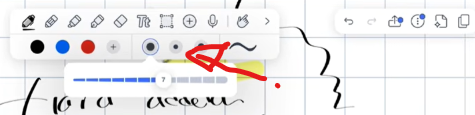
Setelah kalian memilih jenis pensil, atau kalian klik pensil paling pojok sebagaimana terlihat pada video maka kalian akan lingkaran kecil sedang dan besar. Di mana lingkaran hitam kecil maka tinta pensil yang dihasilkan juga kecil, tinta hitam besar maka tinta pensil yang dihasilkan juga besar.
- Klik lingkaran yang paling besar dan tulis tebal di kanvas atau area kerja
- Klik lingkaran yang ditengah dan tulis sedang di kanvas atau area kerja
- Klik lingkaran yang paling kecil dan tulis tipis di kanvas atau area kerja
- Untuk mengatur ketebalan tinta pensil dalam ukuran angka, silakan tekan lingkaran hitam kecil lebih lama dengan pensil maka akan muncul ukuran ketebalan dalam satuan angka hingga angka 12.
Silakan lihat pada video tersemat di atas untuk lebih jelasnya.
3. Mengatur Ukuran Ketebalan
Di bawah pilihan jenis tinta, terdapat deretan lingkaran dengan berbagai ukuran. Notability menyediakan 12 pilihan ukuran ketebalan yang berbeda:
- Geser atau ketuk pada lingkaran yang lebih kecil untuk mendapatkan tinta yang sangat tipis (cocok untuk anotasi detail atau catatan kaki).
- Ketuk pada lingkaran yang lebih besar untuk mendapatkan tinta yang tebal (cocok untuk judul atau menonjolkan poin penting).
- Tekan lingkaran paling kecil lebih lama maka akan muncul ukuran ketebalan dalam satuan angka, pilih ukuran ketebalan sesuai yang kamu inginkan.
4. Menyesuaikan dengan Apple Pencil
Jika Anda menggunakan Apple Pencil, efektivitas tebal tipisnya tinta juga dipengaruhi oleh fitur sensitivitas tekanan. Notability secara otomatis mengintegrasikan teknologi ini. Untuk mendapatkan hasil terbaik:
- Untuk garis tipis:Gunakan sentuhan ringan dan pilih ukuran kuas kecil.
- Untuk garis tebal:Berikan tekanan lebih pada layar dan pilih ukuran kuas yang lebih besar.
5. Menggunakan Alat Favorit untuk Akses Cepat
Jika Anda sering berganti-ganti antara tinta tipis untuk isi catatan dan tinta tebal untuk judul, Anda bisa menyimpan pengaturan tersebut ke dalam Favorites Bar.
- Pilih ukuran dan warna yang diinginkan.
- Ketuk ikon bintang atau tambahkan ke bilah favorit.
- Sekarang, Anda bisa berganti ketebalan hanya dengan satu ketukan di layar tanpa harus membuka menu pengaturan berulang kali.
Kesimpulan
Mengatur tebal tipisnya tinta di Notability memberikan kendali penuh atas estetika catatan Anda. Dengan memanfaatkan pilihan garis dinamis dan berbagai ukuran titik yang tersedia, Anda dapat menciptakan catatan yang tidak hanya informatif tetapi juga terlihat profesional dan terorganisir. Pastikan untuk bereksperimen dengan tingkat tekanan Apple Pencil Anda untuk menemukan kenyamanan menulis yang maksimal.