
Kita perlu mewarnai atau stabilo teks di Word supaya mengarahkan mata pembaca ke arah teks terpilih. Adapun cara menstabilo atau memberi warna pada teks di WPS Office for Pad (Android/iPad) sangat mudah dilakukan untuk menandai poin-poin penting dalam dokumen.
Berikut adalah panduan langkah demi langkah untuk menggunakan fitur Text Highlight Color agar dokumen Anda lebih terorganisir.
1. Cara Stabilo atau mewarnai Teks di WPS Office Word (Tablet/Pad)
Untuk memberi warna latar belakang pada teks (efek stabilo), ikuti langkah-langkah berikut:
1. Buka Dokumen : Jalankan aplikasi WPS Office dan buka file Word (.doc atau .docx) yang ingin Anda edit.
2. Pilih Teks : Tekan lama pada salah satu kata, lalu geser kursor seleksi untuk memblok kalimat atau paragraf yang ingin diberi stabilo.
3. Muncul kotak menu, silakan pilih tanda panah di samping stabilo untuk mewarnai teks yang dipilih.
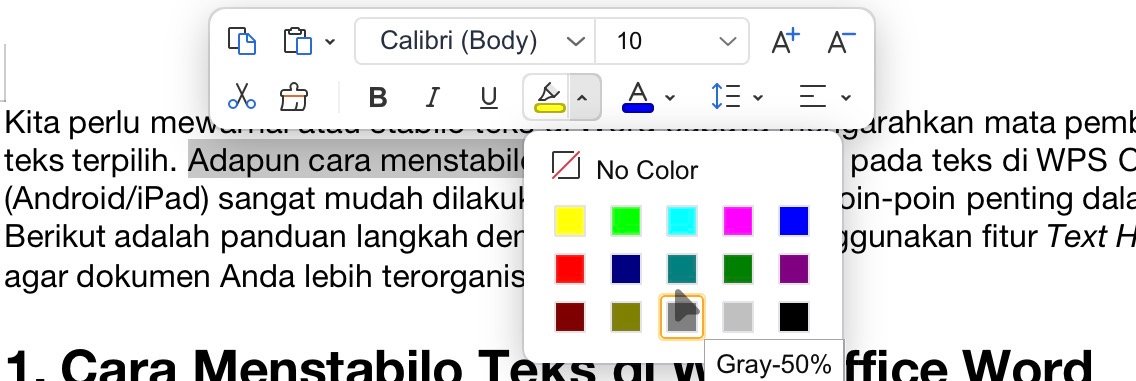
4. Tentukan Warna : Setelah mengklik tanda panah di samping ikon tersebut dan pilih warna yang Anda inginkan (kuning, hijau, biru, dll.). Teks yang Anda pilih secara otomatis akan memiliki latar belakang berwarna sesuai pilihan Anda.
2. Bagaimana Cara Menghapus Warna Stabilo?
Jika Anda ingin menghilangkan atau menghapus warna stabilo yang sudah ada, caranya sebagai berikut :
1. Seleksi Teks yang sudah memiliki warna stabilo.
2. Muncul kotak menu secara otomatis.
3. Pilih Tanda Stabilo.
4. Klik tanda panah pada stabilo..
5. Pilih opsi “Tanpa Isi” atau “No Fill” (biasanya dilambangkan dengan kotak putih dengan garis diagonal merah).
3. Tips Menggunakan Fitur Stabilo di Pad
· Gunakan Pen Stylus: Jika Anda menggunakan iPad atau tablet Android dengan stylus, proses seleksi teks akan jauh lebih presisi dibandingkan menggunakan jari.
· Mode Baca: Jika Anda hanya ingin menandai saat membaca tanpa mengubah format asli dokumen secara permanen, Anda bisa menggunakan fitur “Anotasi” yang tersedia di mode PDF atau mode tinjau tertentu.
· Kombinasi Warna: Gunakan warna yang berbeda untuk kategori informasi yang berbeda (misalnya: kuning untuk ide utama, hijau untuk data/angka) agar lebih mudah dipelajari kembali.
Kesimpulan :
Fitur stabilo di WPS Office for Pad sangat krusial bagi mahasiswa maupun profesional yang sering meninjau dokumen secara mobile. Dengan mengikuti langkah-langkah di atas, Anda bisa membuat dokumen Word Anda lebih informatif dan mudah dipahami layaknya menandai buku cetak secara manual.