
Tadi pagi, Saya melakukan zoom meeting dengan pengajar di sebuah kampus di Kendari, liokasi saya berada di Kediri, maka kami menggunakan media Zoom Meeting untuk aktivitas tersebut, namun ketika zoom meetingnya terbuka ternyata masih pakai akun teman saya, karena laptop yang saya gunakan ini milik dia. Jadi saya perlu merubah nama saya di zoom meeeting, mari baca artikel di bawah secara lengkap untuk mengganti nama di zoom meeting, adapun ilustrasi yang saya sertakan untuk memudahkan kalian memahaminya.
Apa itu Zoom Meeting?
Zoom Meeting merupakan salah satu aplikasi konferensi video yang banyak digunakan untuk rapat kerja, kegiatan pembelajaran, seminar online, webinar, hingga pertemuan organisasi. Ketika mengikuti sebuah pertemuan melalui Zoom, setiap peserta biasanya akan ditampilkan dengan nama profil masing-masing.
Namun, terkadang nama yang muncul di Zoom kurang sesuai. Misalnya, nama yang digunakan masih berupa nama perangkat, alamat email, nama panggilan, atau bahkan nomor tertentu.
Agar lebih mudah dikenali oleh peserta lain, kita bisa mengganti nama profil yang ditampilkan di Zoom Meeting.
Lantas, bagaimana cara mengganti nama profil di Zoom Meeting melalui laptop maupun HP?
Artikel ini akan membahas langkah-langkah mengganti nama di Zoom secara lengkap, baik ketika sudah bergabung dalam meeting maupun sebelum mengikuti pertemuan.
Apa Itu Nama Profil di Zoom Meeting?
Nama profil atau display name merupakan identitas berupa tulisan nama yang ditampilkan ketika seseorang mengikuti Zoom Meeting.
Nama tersebut biasanya muncul pada tampilan video peserta maupun daftar Participants (Peserta).
Sebagai contoh, ketika seseorang bergabung dalam rapat menggunakan nama akun yang kurang jelas, peserta lain mungkin kesulitan mengenali identitasnya.
Dengan mengganti nama menjadi nama yang lebih mudah dikenali, seperti nama lengkap atau nama beserta instansi, komunikasi selama rapat dapat berlangsung lebih tertib.
Contoh nama yang bisa digunakan:
- Abdul Meeting
- Abdul Rahman
- Abdul Rahman – Dinas Pendidikan
- Ahmad – Peserta Webinar
Cara Mengganti Nama di Zoom Meeting melalui Laptop atau Komputer
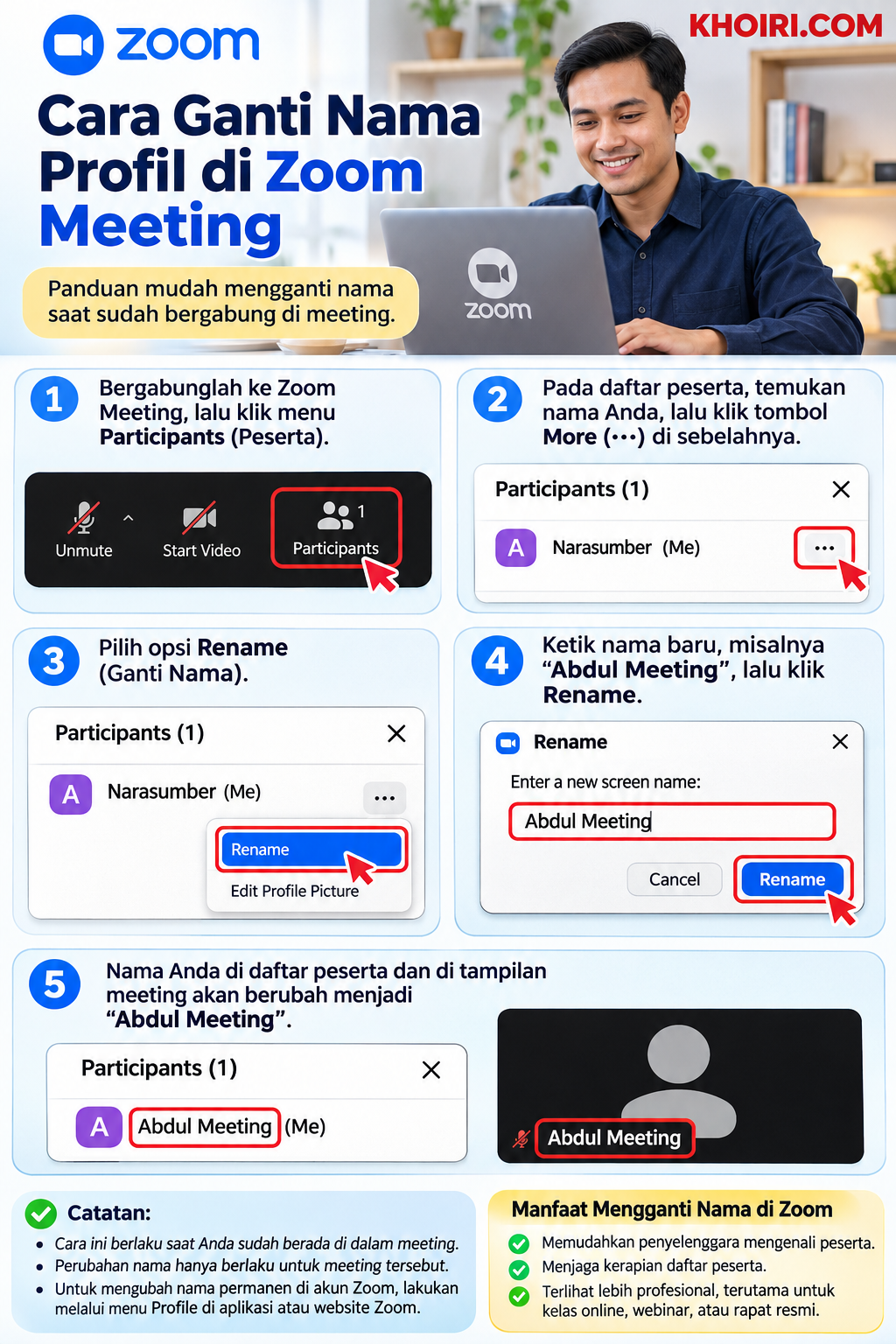
Bagi pengguna laptop atau komputer Windows dan MacBook, mengganti nama peserta di Zoom Meeting dapat dilakukan secara langsung ketika rapat sedang berlangsung.
Berikut langkah-langkahnya:
1. Bergabung ke Zoom Meeting
Pertama, buka aplikasi Zoom di laptop atau komputer. Kemudian, masuk ke ruang meeting menggunakan tautan undangan atau Meeting ID yang diberikan oleh penyelenggara.
Pastikan Anda sudah berhasil bergabung ke dalam pertemuan.
2. Klik menu Participants (Peserta)
Setelah berada di ruang meeting, perhatikan bagian bawah layar Zoom.
Klik menu Participants untuk menampilkan daftar peserta yang sedang mengikuti pertemuan.
3. Cari nama profil Anda
Pada panel Participants, cari nama yang sedang Anda gunakan.
Arahkan kursor mouse ke nama tersebut. Selanjutnya, klik ikon titik tiga atau menu More yang muncul di sebelah nama Anda.
4. Pilih menu Rename
Setelah menu tambahan terbuka, pilih opsi Rename atau Ganti Nama.
Zoom akan menampilkan kotak dialog untuk memasukkan nama baru.
5. Masukkan nama baru
Ketik nama yang ingin digunakan pada kolom yang tersedia.
Sebagai contoh, jika nama sebelumnya belum sesuai, Anda bisa menggantinya menjadi:
Abdul Meeting
Setelah selesai, klik tombol Change atau Rename, sesuai tampilan aplikasi yang digunakan.
6. Periksa perubahan nama
Jika proses berhasil, nama yang baru akan muncul pada daftar peserta dan tampilan Zoom Meeting.
Dengan demikian, peserta lain dapat melihat nama yang sudah diperbarui.
Cara Mengganti Nama di Zoom Meeting melalui HP Android dan iPhone
Selain melalui laptop, pengguna smartphone Android dan iPhone juga bisa mengganti nama ketika sedang mengikuti Zoom Meeting.
Caranya cukup mudah dan hampir sama dengan versi komputer.
Berikut panduannya:
1. Buka aplikasi Zoom di HP
Jalankan aplikasi Zoom Workplace pada smartphone Android atau iPhone.
Kemudian, bergabunglah ke meeting yang ingin diikuti.
2. Pilih menu Participants
Ketika sudah berada di ruang meeting, ketuk layar smartphone apabila menu navigasi belum terlihat.
Selanjutnya, pilih menu Participants atau Peserta.
3. Ketuk nama Anda
Pada daftar peserta, cari nama profil yang sedang digunakan.
Ketuk nama tersebut untuk menampilkan pilihan pengaturan peserta.
4. Pilih Rename
Setelah pilihan tersedia, ketuk menu Rename atau Ganti Nama.
5. Masukkan nama baru
Hapus nama sebelumnya, kemudian masukkan nama yang diinginkan.
Misalnya, ubah nama menjadi Abdul Meeting.
6. Simpan perubahan
Setelah nama baru selesai dimasukkan, ketuk tombol Done untuk menyimpan perubahan.
Nama Anda akan diperbarui pada daftar peserta Zoom Meeting.
Cara Mengganti Nama Zoom Sebelum Bergabung ke Meeting
Selain mengganti nama ketika rapat berlangsung, pengguna juga bisa menentukan nama yang akan ditampilkan sebelum bergabung ke dalam meeting.
Cara ini berguna apabila Anda ingin menggunakan nama tertentu sejak awal pertemuan.
Berikut langkah-langkahnya:
- Buka aplikasi Zoom.
- Pilih menu Join a Meeting.
- Masukkan Meeting ID yang diberikan penyelenggara.
- Perhatikan kolom nama yang tersedia.
- Masukkan nama yang ingin ditampilkan.
- Klik atau ketuk Join untuk bergabung.
Apabila tersedia, Anda juga bisa mengaktifkan pilihan Remember my name untuk mengingat nama yang digunakan pada pertemuan berikutnya.
Cara Mengganti Nama Profil Zoom Secara Permanen
Perlu diketahui bahwa mengganti nama ketika meeting berlangsung berbeda dengan mengubah nama profil akun Zoom.
Jika Anda ingin nama baru digunakan secara lebih luas pada pertemuan berikutnya, Anda dapat mengubah Display Name melalui pengaturan profil akun.
Berikut caranya melalui aplikasi Zoom di HP:
- Buka aplikasi Zoom dan masuk menggunakan akun Anda.
- Ketuk foto profil atau ikon akun di bagian kiri atas.
- Pilih My Profile.
- Cari bagian Personal.
- Ketuk Display Name.
- Masukkan nama baru yang diinginkan.
- Ketuk Save untuk menyimpan perubahan.
Untuk pengguna laptop, Anda dapat membuka profil melalui aplikasi Zoom atau portal web Zoom, kemudian memilih menu Profile dan Edit pada bagian nama akun.
Dengan cara tersebut, Display Name akun dapat diperbarui sehingga digunakan sebagai nama yang ditampilkan pada berbagai aktivitas Zoom.
Mengapa Nama di Zoom Tidak Bisa Diganti?
Ada beberapa alasan mengapa peserta tidak menemukan menu Rename ketika mengikuti Zoom Meeting.
Berikut beberapa penyebab yang perlu diketahui:
1. Host menonaktifkan izin mengganti nama
Penyelenggara meeting dapat mengatur apakah peserta diperbolehkan mengganti nama sendiri.
Jika host menonaktifkan fitur Allow participants to rename themselves, peserta tidak dapat mengubah nama ketika meeting berlangsung.
2. Masih berada di Waiting Room
Peserta yang masih berada di ruang tunggu atau Waiting Room belum dapat mengganti nama melalui fitur Rename ketika meeting berlangsung.
Tunggu hingga penyelenggara mengizinkan Anda masuk ke ruang meeting.
3. Pengaturan akun dibatasi administrator
Pada akun Zoom organisasi atau perusahaan, administrator dapat membatasi perubahan nama profil.
Jika demikian, hubungi administrator untuk mendapatkan bantuan.
4. Menggunakan versi aplikasi yang berbeda
Tampilan menu Zoom dapat berbeda bergantung pada versi aplikasi dan perangkat yang digunakan.
Pastikan aplikasi Zoom sudah diperbarui agar fitur yang tersedia dapat digunakan dengan baik.
Tips Memilih Nama Profil yang Baik di Zoom Meeting
Menggunakan nama yang tepat ketika mengikuti rapat online dapat membantu peserta lain mengenali identitas Anda.
Berikut beberapa tips yang bisa diterapkan:
- Gunakan nama asli agar mudah dikenali.
- Tambahkan nama instansi jika mengikuti rapat kedinasan.
- Hindari menggunakan nama samaran yang sulit dikenali.
- Gunakan penulisan nama yang jelas dan sopan.
- Sesuaikan nama dengan ketentuan penyelenggara meeting.
Contohnya, ketika mengikuti rapat resmi, Anda dapat menggunakan format nama seperti:
Nama Lengkap – Nama Instansi
Dengan begitu, penyelenggara lebih mudah mengidentifikasi peserta yang hadir.
Kesimpulan
Mengganti nama profil di Zoom Meeting sebenarnya cukup mudah. Pengguna laptop maupun HP dapat melakukannya melalui menu Participants, kemudian memilih nama sendiri dan menggunakan fitur Rename.
Jika ingin mengganti nama yang digunakan secara lebih permanen, pengguna dapat mengubah Display Name melalui pengaturan profil akun Zoom.
Namun, perlu diperhatikan bahwa fitur mengganti nama ketika meeting berlangsung bergantung pada izin yang diberikan oleh host atau penyelenggara.
Dengan menggunakan nama profil yang jelas, kegiatan rapat online, pembelajaran, dan webinar dapat berlangsung lebih tertib serta memudahkan peserta saling mengenali.
FAQ: Pertanyaan Seputar Mengganti Nama di Zoom Meeting
1. Apakah nama di Zoom bisa diganti ketika meeting berlangsung?
Ya. Peserta dapat mengganti nama ketika meeting berlangsung melalui menu Participants, kemudian memilih Rename. Namun, fitur ini harus diizinkan oleh host.
2. Apakah mengganti nama Zoom ketika meeting akan mengubah nama akun secara permanen?
Tidak. Perubahan nama melalui menu Rename hanya berlaku untuk meeting yang sedang berlangsung. Untuk mengubah nama profil akun, lakukan melalui pengaturan Display Name.
3. Apakah pengguna HP bisa mengganti nama Zoom Meeting?
Bisa. Pengguna Android dan iPhone dapat membuka menu Participants, mengetuk nama sendiri, memilih Rename, kemudian memasukkan nama baru.
4. Mengapa menu Rename tidak muncul di Zoom?
Salah satu penyebabnya adalah host menonaktifkan izin peserta untuk mengganti nama. Anda dapat meminta bantuan penyelenggara meeting.
5. Apakah nama Zoom bisa menggunakan nama instansi?
Bisa. Anda dapat menggunakan nama lengkap yang disertai nama instansi, selama tidak bertentangan dengan aturan penyelenggara meeting.