
Bagaimana Cara Memunculkan Stage Manager pada iPad?
Fitur stage manager bisa membuat pengguna menjalankan beberapa aplikasi sekaligus dalam layar iPad, semisal kalian ingin menonton video di YouTube dan mengetik di Word. Atau kalian ingin tetap ngobrol di WhatsApp sembari menonton video di Instagram. Maka dari itu kita perlu mengaktifkan fitur stage manager pada iPad yang kita beli.
Setahun yang lalu fitur ini belum ada pada iPad generasi 11 atau iPad A16, namun sekarang fitur tersebut sudah bisa dijalankan pada iPad A16 dengan pembaruan OS terbaru.
Berikut adalah langkah-langkah untuk memunculkan atau mengaktifkan Stage Manager di iPad. Kami juga menyematkan video di bawah untuk mempermudah kalian memahaminya.
1. Persyaratan Perangkat
Pastikan iPad Anda mendukung fitur ini (iPad Pro 11 inci (semua generasi), iPad Pro 12,9 inci (generasi ke-3 atau lebih baru), atau iPad Air (generasi ke-5 atau lebih baru)) dan sudah menjalankan minimal iPadOS 16.1. ataupun iPAd A16 yang merupakan seri iPAd dengan harga termurah dan terbaru.
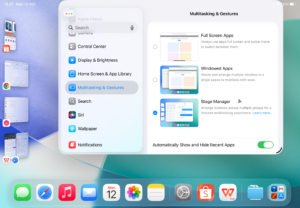
2. Melalui Pusat Kontrol (Control Center)
1. Klik Pengaturan (setting) di iPad kalian.
2. Geser layar ke bawah dari pojok kanan atas untuk membuka Pusat Kontrol atau pilih mulitasking dan Gesture di Bahasa Inggris
3. Cari ikon Stage Manager (ikon berbentuk persegi panjang dengan tiga titik kecil di sampingnya).
4. Ketuk ikon tersebut untuk mengaktifkannya. Saat aktif, ikon akan berubah menjadi warna biru.
5. Jika ikon tidak ada, Anda perlu menambahkannya melalui Pengaturan > Pusat Kontrol, lalu tambahkan “Stage Manager” ke daftar kontrol yang disertakan.
3. Melalui Menu Pengaturan
1. Buka aplikasi Pengaturan di iPad Anda.
2. Gulir ke bawah dan pilih menu Multitugas & Gestur (Multitasking & Gestures).
3. Pilih opsi Stage Manager untuk mengaktifkannya.
4. Di sini Anda juga bisa mengatur apakah ingin menampilkan “Aplikasi Terbaru” di sisi kiri dan “Dock” di bagian bawah saat Stage Manager digunakan.
4. Cara Menggunakan
Setelah aktif, buka aplikasi apa pun. Anda dapat menyeret sudut kiri bawah jendela aplikasi untuk mengubah ukurannya, atau menyeret aplikasi lain dari Dock atau Perpustakaan Aplikasi untuk membuka beberapa jendela sekaligus di satu layar.