
Bagaimana Cara Memasukkan Foto (Gambar) ke Word WPS Office di HP Android?
Ketika kita menggunakan HP Android untuk bekerja mengetik dan menulis, kadangkala kita perlu untuk memasukkan foto (gambar) supaya artikel lebih menarik.
Untuk memasukkan foto (Gambar) ke Word WPS Office di HP Android silakan ikuti langkah di bawah, kami juga menyematkan video pada artikel supaya memberikan pemahaman yang lebih bagus ke pembaca.
- Buka aplikasi Word WPS Office di HP Android kalian
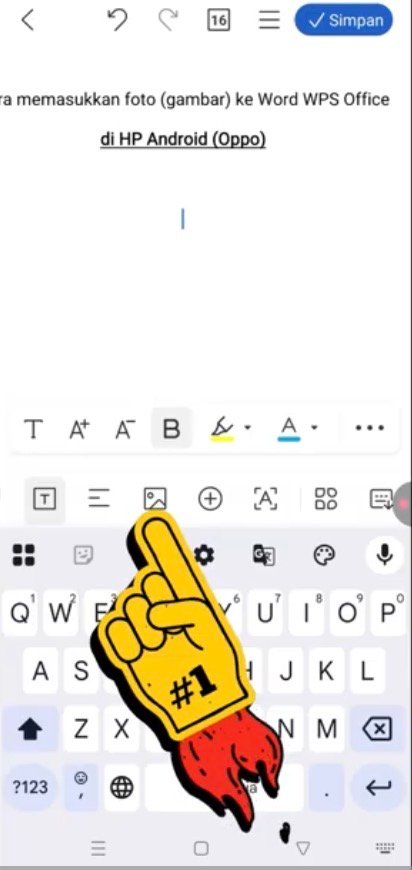
- Klik tanda gambar gunung dan lingkaran kecil pada deretan menu di bagian bawah

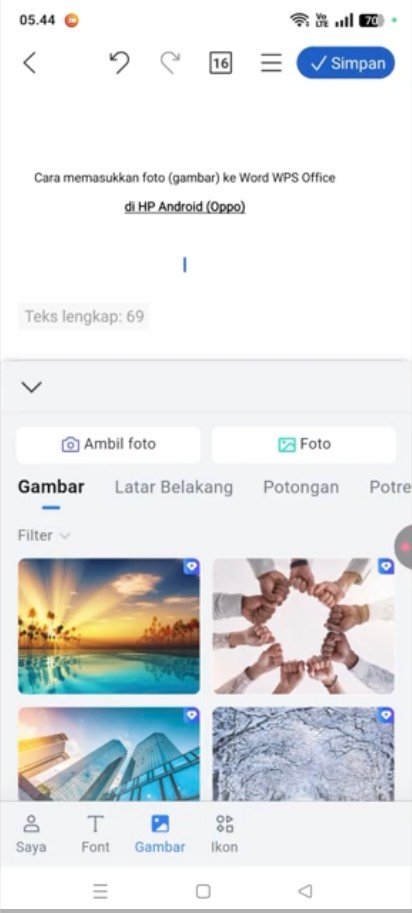
- Pilih Ambil foto jika kalian ingin menambahkan foto dari foto ke produk secara langsung (beri izin WPS Office untuk mengakses dokumen foto (gambar) di HP Android kalian)

- Atur fotonya seperti memotong dan sejenisnya, jika sudah klik ekspor
- Maka foto atau gambar masuk ke area kerja di Word WPS Office
- Pilih foto jika kalian ingin memasukkan foto (gambar) dari dokumen foto di HP.
- Lakukan pengeditan seperti edit fambar, pangkas dan sebagainya.
- Klik Oke maka gambar bisa masuk ke dalam area kerja di Word WPS Office.
Sebagai catatan, kalian harus memberikan izin kepada WPS Office supaya boleh mengakses foto atau gambar di folder HP , jika tidak diberi izin maka WPS Office tidak bisa menambahkan atau memasukkan gambar ke area kerja. Jika ada pertanyaan silakan tulis di kolom komentar.