
Mengganti nama file PowerPoint 2021 merupakan langkah penting dalam manajemen dokumen agar lebih terorganisir. Meskipun Microsoft PowerPoint tidak memiliki tombol “Rename” langsung di dalam lembar kerja saat file sedang terbuka, Anda tetap bisa melakukannya dengan beberapa cara praktis tanpa harus menutup aplikasi.
Berikut adalah panduan lengkap cara ganti nama file di PowerPoint 2021 secara cepat dan efektif.
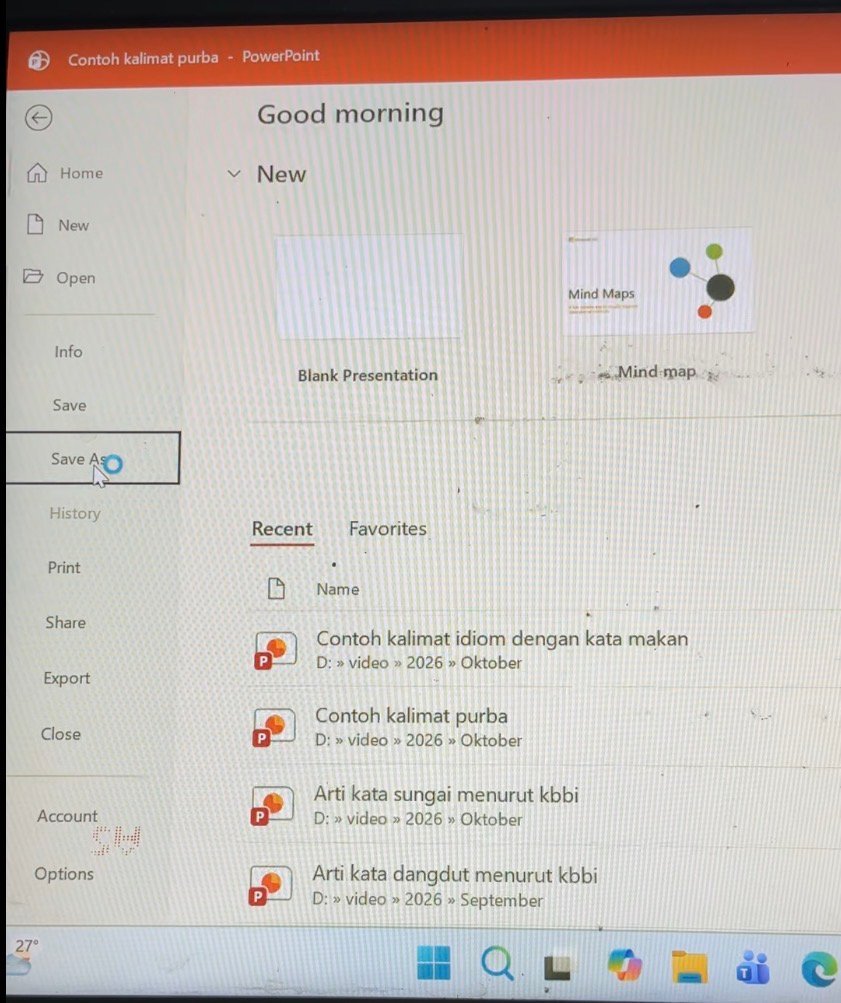
1. Mengganti Nama Melalui Fitur “Save As” (Simpan Sebagai)
Ini adalah metode paling umum jika Anda ingin menyimpan salinan baru dengan nama yang berbeda.
· Buka file PowerPoint 2021 yang ingin diubah namanya.
· Klik tab File di pojok kiri atas.
· Pilih menu Save As (Simpan Sebagai).
· Pilih lokasi penyimpanan (misalnya This PC atau Browse).
· Pada kotak dialog yang muncul, ketikkan nama file baru di kolom File name.
· Klik Save.
· Catatan: Cara ini akan menciptakan file baru, sehingga file dengan nama lama tetap ada di folder asal.
2. Mengganti Nama Melalui Judul di Atas Jendela (Fitur Autosave)
Jika Anda berlangganan Microsoft 365 atau menyimpan file di OneDrive/SharePoint, Anda bisa mengganti nama secara langsung melalui Title Bar.
· Pastikan file tersimpan di cloud (OneDrive).
· Lihat ke bagian tengah atas jendela PowerPoint 2021, di mana nama file saat ini ditampilkan.
· Klik langsung pada nama file tersebut.
· Ketikkan nama baru yang diinginkan.
· Tekan Enter. Nama file akan otomatis berubah secara real-time.
3. Mengganti Nama Melalui File Explorer (Cara Tercepat)
Jika Anda belum membuka aplikasi PowerPoint, Anda bisa mengganti namanya langsung dari folder penyimpanan.
· Buka File Explorer (tekanWindows + E).
· Cari lokasi file PowerPoint Anda.
· Klik kanan pada file tersebut, lalu pilih ikon Rename (ikon berbentuk persegi kecil) atau pilih opsi Rename di bagian bawah menu.
· Atau, cukup klik sekali pada file lalu tekan tombol F2 di keyboard.
· Tulis nama baru dan tekan Enter.
4. Mengganti Nama Melalui Menu “Open” di PowerPoint
Anda juga bisa mengganti nama file melalui menu pembuka di dalam aplikasi.
· Buka aplikasi PowerPoint 2021.
· Klik File>Open.
· Cari file yang ingin diganti namanya di daftar Recent atau klik Browse.
· Klik kanan pada nama file yang muncul di daftar tersebut.
· Pilih Rename.
· Masukkan nama baru dan konfirmasi.
Tips Tambahan Manajemen File PowerPoint
· Hindari Karakter Khusus: Jangan gunakan karakter seperti\ / : * ? ” < > |karena tidak didukung oleh sistem Windows.
· Gunakan Penamaan yang Konsisten: Gunakan format tanggal atau kategori (Contoh:2023_Presentasi_Marketing_V1) agar file lebih mudah dicari di masa mendatang.
· Cek Ekstensi File: Pastikan Anda tetap mempertahankan ekstensi.pptxagar file tetap bisa dibuka secara normal.
Dengan mengikuti langkah-langkah di atas, pengelolaan dokumen presentasi Anda di PowerPoint 2021 akan menjadi lebih rapi dan profesional.