
Metode memasukkan gambar ke dalam Goodnotes sangatlah mudah dan dapat dilakukan melalui beberapa metode praktis. Sebagai aplikasi catatan digital yang populer di iPad dan iPhone, Goodnotes menawarkan fleksibilitas tinggi bagi pengguna untuk mempercantik catatan dengan elemen visual.
Berikut adalah 4 cara memasukkan gambar ke dalam Goodnotes untuk meningkatkan produktivitas Anda:
1. Menggunakan Ikon Image Tool (Cara Langsung)
Metode ini adalah cara paling umum untuk mengambil gambar dari galeri foto perangkat Anda.
- Buka dokumen Goodnotes Anda.
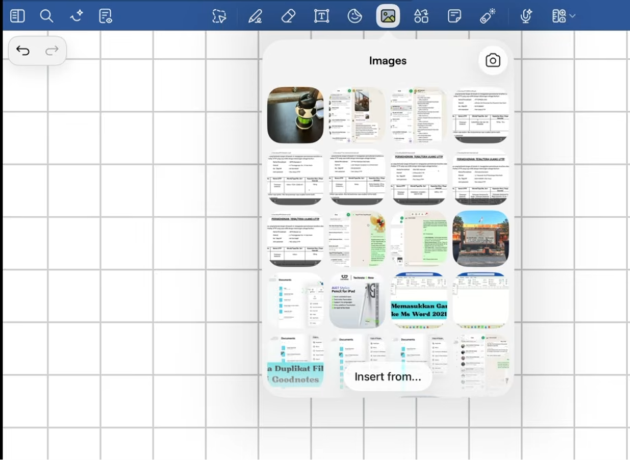
- Ketuk ikon Gambar (Image Tool) yang terletak di toolbar bagian atas (ikon berbentuk pemandangan gunung).
- Klik di area mana saja pada halaman catatan.
- Pilih gambar dari pop-up galeri yang muncul atau pilih “Insert from” untuk mengambil gambar dari aplikasi Files.
2. Menggunakan Fitur Drag and Drop (Split View)
Metode ini sangat efektif jika Anda ingin memasukkan banyak gambar sekaligus dari peramban atau aplikasi lain.
- Buka Goodnotes dan aplikasi Foto (atau Safari) dalam mode Split View di
- Cari gambar yang ingin Anda masukkan.
- Tekan dan tahan gambar tersebut, lalu seret (drag) langsung ke halaman Goodnotes Anda.
- Lepaskan jari Anda, dan gambar akan otomatis menempel pada catatan.Sebagai catatan, fitur ini ada pada iPad seri lebih tinggi seperti iPad Air atau iPad Pro.
3. Mengambil Foto Langsung Secara Real-Time
Jika Anda sedang berada di kelas atau rapat dan ingin memotret papan tulis:
- Ketuk ikon Kamera padatoolbar Goodnotes.
- Ambil foto objek yang diinginkan.
- Ketuk UsePhoto, dan gambar akan langsung muncul di dokumen Anda. Sebagai catata, kalian harus memberikan izin dahulu ke Goodnotes untuk mengakses kamera kalian di iPad, jika kalian tidak mengizinkan maka fitur ini tidak bisa digunakan.
4. Menyisipkan Gambar dari Clipboard (Copy-Paste)
- Buka sumber gambar (dari web atau aplikasi lain).
- Tekan lama pada gambar dan pilih Copy.
- Kembali ke Goodnotes, tekan lama pada area kosong di halaman, lalu pilih Paste.
Tips Mengelola Gambar di Goodnotes
Setelah gambar masuk ke dalam halaman, Anda dapat melakukan kustomisasi atau pengaturan ukuran gambar berikut:
- Mengatur Ukuran: Gunakan titik di sudut gambar untuk memperbesar atau memperkecil.
- Memotong (Crop): Ketukgambar satu kali, pilih “Crop”. Anda bisa memilih Rectangle (kotak) atau Freehand (bentuk bebas) untuk memotong bagian tertentu.
- Mengatur Urutan: Jika gambar menutupi teks, Anda bisa menekan lama gambar tersebut untuk mengatur susunannya (Arrange) agar berada di belakang atau depan elemen lain.
Dengan menguasai cara memasukkan gambar ke Goodnotes, catatan digital Anda akan menjadi lebih interaktif, informatif, dan terorganisir dengan baik.