
Bagaimana cara mengubah file powerpoint ke PDF dengan microsoft powerpoint?
Mengubah file presentasi (PPT atau PPTX) menjadi format PDF adalah kebutuhan yang sangat umum. PDF (Portable Document Format) memastikan tata letak, font, dan gambar dalam presentasi Anda tidak berantakan saat dibuka di perangkat lain. Microsoft PowerPoint telah menyediakan fitur bawaan untuk melakukan konversi ini tanpa perlu aplikasi tambahan atau konverter online.
Berikut adalah panduan lengkap cara mengubah dokumen PowerPoint ke PDF langsung dari aplikasi Microsoft PowerPoint:
1. Menggunakan Menu “Save As” (Simpan Sebagai)
Metode ini adalah cara yang paling sering digunakan dan tersedia di hampir semua versi Microsoft PowerPoint.
- Buka file presentasi PowerPointyang ingin Anda ubah.
- Klik tab File dipojok kiri atas.
- Pilih menu Save As (SimpanSebagai).
- Tentukan lokasi penyimpanan (misalnya di This PC ataufolder tertentu).
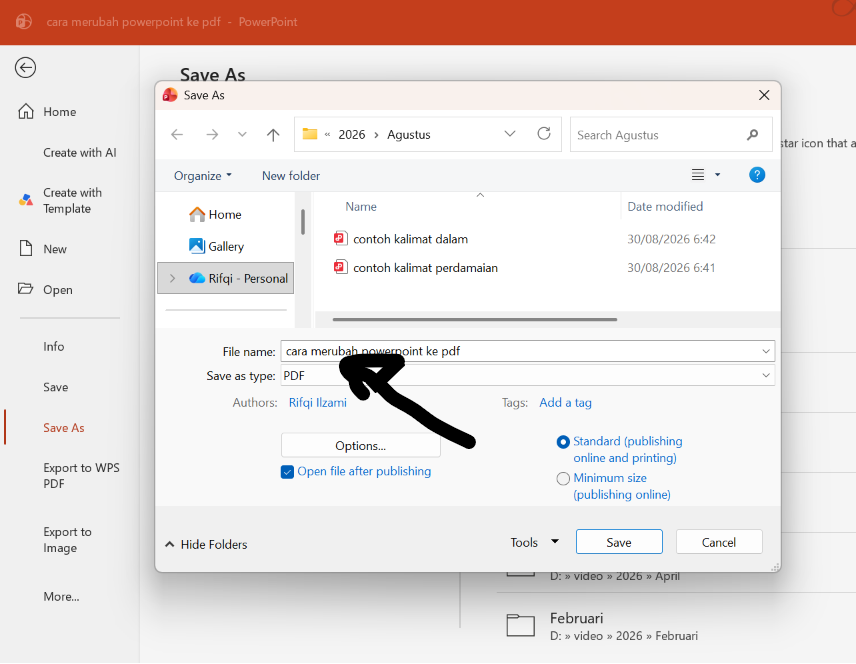
- Pada kotak dialog penyimpanan, ubah bagian Saveas type (Simpan sebagai tipe) dengan mengklik menu drop-down dan pilih PDF .
- Beri nama file Anda, lalu klik tombol Save.
2. Menggunakan Fitur “Export” (Ekspor)
Fitur ekspor dirancang khusus untuk mengubah format dokumen dengan kontrol lebih mendalam terhadap kualitas file.
- Buka dokumen Powerpoint Anda.
- Klik tab File, lalu pilih Export.
- Klik pada opsi Create PDF/XPS Document.
- Klik tombol ikon Create PDF/XPS yang muncul di sebelah kanan.
- Sebelum menyimpan, Anda bisa mengatur opsi tambahan:
- Standard (publishing online and printing):Untuk kualitas tinggi.
- Minimum size (publishing online):Untuk ukuran file yang lebih kecil.
- Options:Untuk memilih slide tertentu saja yang ingin dijadikan PDF atau mengatur layout (seperti handout).
- KlikPublish.
3. Menggunakan Fitur “Print to PDF”
Cara ini berguna jika Anda ingin mengatur tata letak khusus, seperti mencetak 3 slide dalam satu halaman PDF dengan garis catatan.
- Buka file Powerpoint Anda.
- Klik File > Print (atau tekan Ctrl + P).
- Pada bagian Printer, pilih Microsoft Print to PDF.
- Di bagian Settings, Anda bisa memilih apakah ingin mencetak FullPage Slides, Notes Pages, atau Handouts (misalnya 4 atau 6 slide per halaman).
- Klik tombol Print.
- Masukkan nama file dan pilih lokasi penyimpanan, lalu klik Save.
Keuntungan Mengubah Powerpoint ke PDF
- Kompatibilitas: File PDF dapat dibuka di smartphone, tablet, maupun komputer tanpa mengubah format.
- Keamanan: Konten presentasi Anda tidak dapat diedit dengan mudah oleh orang lain.
- Ukuran File: Seringkali file PDF memiliki ukuran yang lebih ringkas dibandingkan file PPT yang kaya akan media.
- Kualitas Cetak: PDF adalah standar industri untuk pencetakan dokumen agar hasilnya presisi.
Itulah cara mudah mengubah dokumen Powerpoint ke PDF menggunakan fitur bawaan Microsoft Powerpoint. Dengan langkah-langkah di atas, presentasi Anda kini siap dibagikan secara profesional tanpa khawatir tampilannya berubah.